Dominando PDF: De lectura pasiva a ecosistema de trabajo activo
"El papel es para imprimir; el PDF es para trabajar."
Si todavía abres un archivo PDF solo para leerlo de arriba abajo, como si fuera una hoja de papel estática en tu pantalla, estás perdiendo horas de productividad cada semana.
El formato PDF no es el punto final de un proceso, sino un ecosistema de trabajo dinámico que permite anotar, convertir y firmar sin perder la integridad del diseño original.
Lo que aprenderás hoy:
* Cómo transformar la lectura pasiva en un proceso de revisión activa mediante anotaciones inteligentes. * Estrategias para convertir documentos complejos (tablas y columnas) sin que el formato se rompa. * El flujo de trabajo correcto para pasar de la revisión a la firma electrónica legalmente válida. * Cómo gestionar versiones y seguridad para que tus documentos no terminen en manos equivocadas.

¿Por qué tratar tu PDF como un documento vivo?
Imagina que estás en una oficina en la Gran Vía de Madrid, frente a una mesa llena de carpetas físicas. Tienes que revisar un contrato de 50 páginas, añadir comentarios, corregir una cifra y enviarlo de vuelta al departamento legal.
En el mundo analógico, esto implica imprimir, usar un bolígrafo, escanear y enviar por correo. El riesgo de error es altísimo y el control de versiones es inexistente.
El gran error de concepto es pensar que el PDF es una "impresión digital". Si lo tratas como tal, tu flujo de trabajo será lento y frustrante. En su lugar, debes verlo como un contenedor de datos inteligente.
Un PDF bien gestionado permite realizar cambios no destructivos: puedes añadir capas de información (comentarios, sellos, firmas) sin alterar el texto base, manteniendo la integridad del documento original pero permitiendo una colaboración fluida.
El cuello de botella en las empresas modernas no suele ser la creación de documentos, sino la revisión de los mismos. Cuando un PDF se queda estático, el proceso de aprobación se detiene.
Convertir ese flujo en algo dinámico es la diferencia entre terminar una tarea en diez minutos o perder toda una tarde en correos electrónicos de ida y vuelta.
Pero, ¿cómo se lleva esto a la práctica sin romper el archivo original?
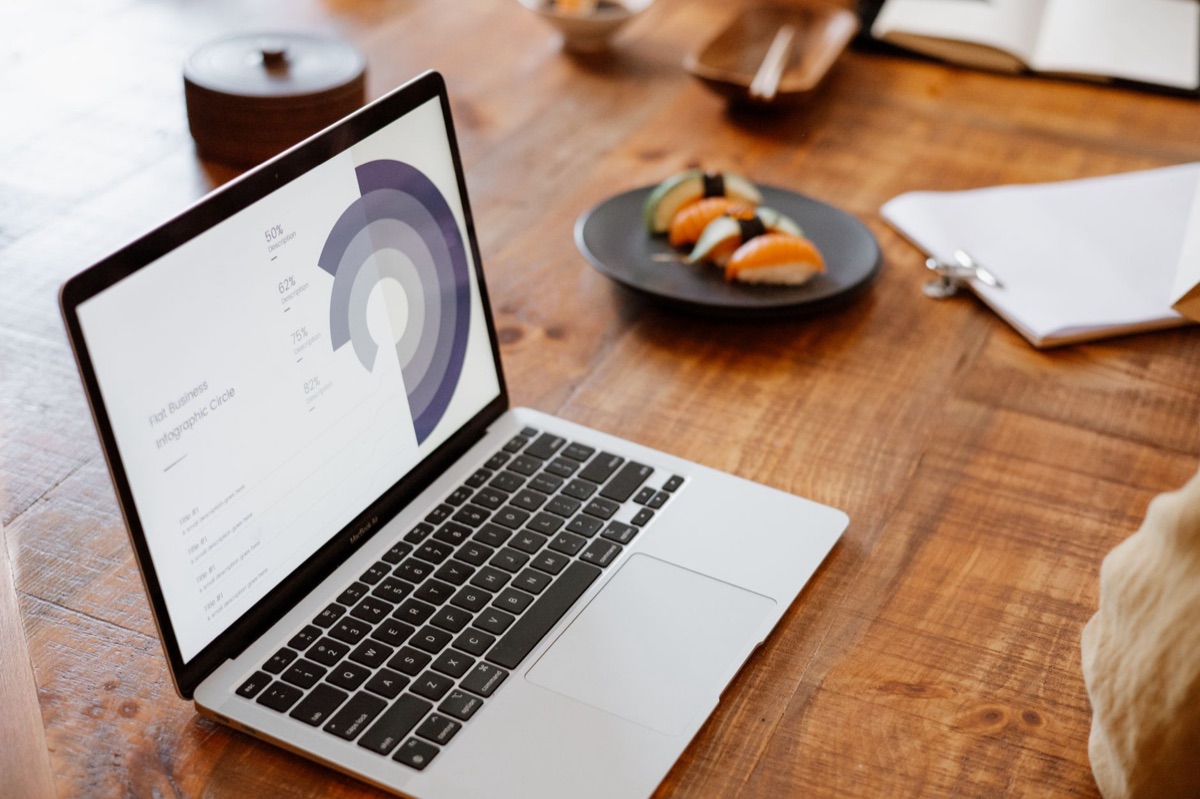
¿Cómo dominar el arte de la anotación y revisión? Frente al brillo de la pantalla durante la madrugada, deslizas el ratón con precisión para resaltar una frase crucial mientras el aroma del café llena la habitación.
Estás sentado en tu escritorio, con una taza de café al lado, revisando el informe trimestral enviado por tu equipo. En lugar de simplemente leer, utilizas herramientas de anotación para dejar una nota precisa sobre un gráfico o resaltar una cláusula crítica.
Este es el primer paso para convertir la lectura en una tarea productiva.
Para una revisión profesional, no basta con usar el resaltador amarillo. Debes dominar la jerarquía de comentarios. Una técnica efectiva es utilizar comentarios secuenciales para debates técnicos y notas de texto para instrucciones directas.
En herramientas avanzadas, puedes usar la función de "control de cambios" equivalente, donde cada modificación queda registrada con el nombre del autor y la hora exacta, permitiendo una auditoría visual de quién sugirió qué.
Es fundamental distinguir entre completar un formulario y editar el documento. Un error común es intentar cambiar el texto base de un PDF cuando lo que se necesita es simplemente rellenar campos. Si el documento tiene campos de formulario, úsalos; eso preserva la estructura.
Si necesitas cambiar el contenido, la estrategia debe ser distinta para evitar que el diseño colapse.
| Tipo de Interacción | Objetivo Principal | Herramienta Sugerida |
|---|---|---|
| Anotación | Feedback y revisión | Comentarios, resaltado, notas adhesivas |
| Conversión | Reutilización de datos | Exportación a Word o Excel |
| Firma | Validación legal | Firma electrónica (e-signature) |
Sin embargo, a veces la anotación no es suficiente y necesitamos extraer la información para usarla en otros programas.
¿Cómo convertir y extraer datos de un PDF? Recibes un PDF con una tabla compleja llena de datos financieros que necesitas pasar a una hoja de cálculo para realizar proyecciones. Si intentas copiar y pegar manualmente, perderás el formato, las celdas se desalinearán y cometerás errores de transcripción.
Aquí es donde la capacidad de conversión se vuelve crítica.
La conversión precisa es el reto principal. Al pasar un PDF a Word o Excel, el objetivo es mantener la fidelidad del diseño (layout).
Para documentos con columnas múltiples o gráficos integrados, no basta con una conversión simple; se requieren motores de conversión que entiendan la jerarquía visual.
Un truco avanzado es usar la extracción de datos para separar elementos vectoriales (como logotipos o gráficos) de los elementos de texto, permitiendo usar el PDF como una base de diseño.
Si el documento es un escaneo de mala calidad, necesitarás el poder del OCR (Reconocimiento Óptico de Caracterio). El flujo de trabajo correcto es: Escanear → Aplicar OCR → Revisar integridad. El OCR convierte la imagen de las letras en texto real que puedes buscar y editar.
Sin este paso, tu PDF es solo una imagen pesada y difícil de gestionar. El problema es que, tras la extracción, viene el paso más delicado: la validación legal.

Seguridad y firma: el paso final hacia la validez legal
El proceso de revisión ha terminado. Has corregido los errores, has extraído los datos necesarios y ahora el documento debe ser firmado para ser oficial.
En lugar de imprimirlo, firmarlo a mano y volverlo a escanear (un proceso que degrada la calidad y pierde tiempo), entras en la fase de finalización digital.
Estamos en una era donde la firma escaneada (una imagen de tu firma pegada sobre el documento) tiene poco valor legal comparada con la firma electrónica avanzada. El flujo de trabajo profesional sigue este orden: Revisión → Firma digital → Archivo seguro.
Es vital utilizar herramientas que generen una pista de auditoría (audit trail), un registro digital que demuestre quién firmó, cuándo y desde qué dirección IP.
La seguridad no termina con la firma. Debes gestionar los permisos: ¿puede el receptor editar el documento o solo leerlo? El uso de contraseñas para la apertura y restricciones de impresión o copia son capas esenciales para proteger documentos sensibles.
Un flujo de trabajo automatizado permite que, tras la firma, el archivo se envíe automáticamente a una carpeta de archivo o a un sistema de gestión documental (DMS), eliminando la gestión manual de archivos.
Pero, ¿qué herramientas elegir para no perderse en un mar de opciones?
Guía para elegir tu caja de herramientas digital
No todas las situaciones requieren el mismo software. Un diseñador gráfico que trabaja con PDFs de alta resolución tiene necesidades radicalmente distintas a un administrativo que gestiona facturas diarias. El secreto de la productividad es emparejar la tarea con la herramienta adecuada.
Para elegir correctamente, evalúa tu volumen de trabajo y la complejidad de tus documentos. Aquí tienes una guía de decisión rápida:
- Revisión rápida y feedback: Herramientas de anotación integradas en navegadores o visores ligeros (como los que vienen en macOS o Edge).
- Edición profunda y creación: Software profesional de escritorio (como Adobe Acrobat Pro) para manejar archivos complejos, formularios y edición de objetos.
- Gestión masiva y conversión: Herramientas basadas en la nube o SaaS que permiten procesar cientos de documentos simultáneamente (conversión de lotes).
- Legal y firmas: Plataformas especializadas en firmas electrónicas con validez legal (como DocuSign o similares) que cumplen con normativas locales.
Resumen de selección según el escenario:
* Escenario: Revisión de contrato legal. Necesitas: Comentarios, control de versiones y firma electrónica con pista de auditoría. * Escenario: Extracción de datos de facturas. Necesitas: OCR potente y capacidad de exportación a Excel. * Escenario: Diseño de folletos. Necesitas: Herramientas que preserven gráficos vectoriales y alta resolución.
Es importante notar que estas herramientas no son infalibles. En casos de documentos extremadamente antiguos o escaneos con ruido visual excesivo, la conversión puede fallar. Siempre se requiere una revisión humana final.
Preguntas frecuentes (FAQ)
¿Es legal usar una firma digital en lugar de una firma manuscrita? Sí, en la mayoría de las jurisdicciones (incluida la Unión Europea bajo el reglamento eIDAS), las firmas electrónas avanzadas y cualificadas tienen la misma validez legal que una firma manuscrita, siempre que cumplan con los requisitos técnicos de autenticación.
¿Qué pasa si al convertir un PDF a Word el formato se desordena? Esto ocurre cuando el PDF tiene una estructura compleja (como tablas anidadas o muchas capas).
La solución es usar herramientas de conversión de nivel profesional o, en casos extremos, reconstruir el formato utilizando el texto extraído mediante OCR para asegurar la limpieza de los datos.
¿Cómo puedo proteger un PDF con contraseña? Casi todos los editores de PDF permiten establecer una "contraseña de apertura" (para que nadie vea el archivo sin la clave) y una "contraseña de permisos" (que permite abrirlo pero impide imprimirlo o editarlo).
¿El OCR funciona con cualquier imagen? El OCR funciona mejor con documentos que tienen texto claro y buen contraste. Si el escaneo es muy borroso o tiene demasiada sombra, la precisión disminuirá. Siempre es necesario realizar una revisión manual tras un proceso de OCR.
El manejo experto de los archivos PDF es una de las habilidades más infravaloradas en la oficina moderna.
Al dejar de verlos como simples hojas digitales y empezar a tratarlos como herramientas de flujo de trabajo, no solo ahorras tiempo, sino que reduces drásticamente la posibilidad de errores humanos.
El siguiente paso es elegir la herramienta que mejor se adapte a tu volumen de documentos y empezar a automatizar tu rutina.
Preguntas frecuentes
PDF를 단순히 읽기만 하는 것과 능동적으로 작업하는 것의 차이는 무엇인가요?
PDF를 '살아있는 문서'처럼 다루어야 하는 이유는 무엇인가요?
PDF를 효과적으로 관리하여 작업 흐름을 가속화하려면 무엇을 해야 하나요?
Publicaciones relacionadas

Herramienta gestión proyectos: estándares ISO para calidad

Seguridad IA desarrollo: guía para inspección de resultados
Gestión tareas Todoist: 22,3% reciclaje formal, consejos

Productividad: guía para gestión proyectos con 36%
Publicaciones populares

7 pasos para escalar tu contenido: IA, distribución y análisis

Agente IA planificación reunión: Cómo ejecutar procesos complejos

Automatización tareas: cómo evaluar procesos con IA 40

Comentarios 0