Annotare, convertire, firmare: il PDF come documento vivo moderno
"Il PDF non è il punto di arrivo, ma il punto di partenza di un flusso di lavoro."
Smettere di considerare il PDF come una semplice copia digitale di un foglio di carta è il primo passo per recuperare ore di produttività ogni settimana. Non si tratta più di leggere, ma di interagire, trasformare e validare.
In sintesi, ecco cosa imparerai: * Trasformare la lettura passiva in una revisione attiva tramite annotazioni avanzate. * Gestire conversioni complesse per estrarre dati senza perdere il layout originale.
* Utilizzare la firma elettronica e l'automazione per chiudere i processi in pochi clic. * Scegliere lo strumento giusto in base al compito specifico (revisione, estrazione o firma).
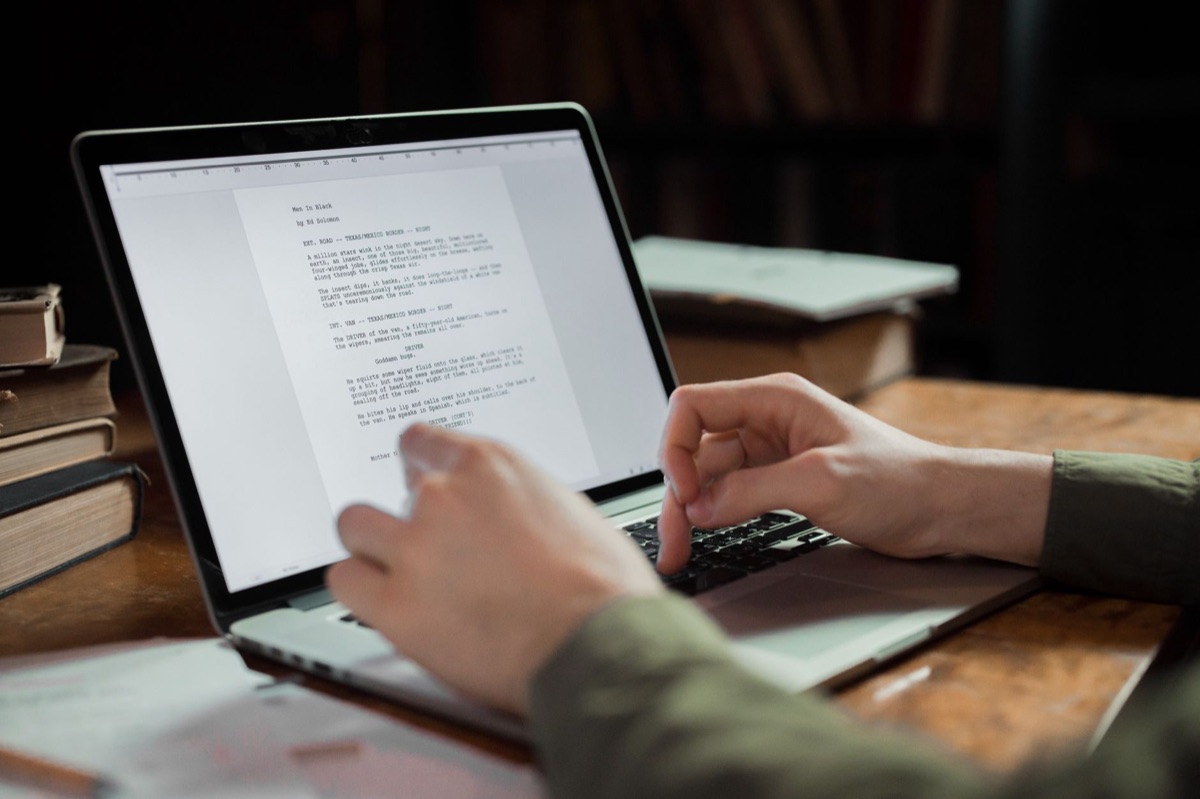
Perché il PDF deve diventare un documento "vivo"?
È il lunedì mattina di una settimana di gennaio 2026. Siete seduti alla scrivania del vostro ufficio, il caffè è ancora caldo tra le mani e la casella di posta trabocca di nuovi progetti. Ricevete un contratto complesso o un progetto grafico pesante da un fornitore esterno.
Il vecchio metodo, quello che ancora oggi ci fa perdere tempo, sarebbe stamparlo, correggerlo a penna, scansionarlo e rispedirlo via mail. Un incubo di versioni perse e tempi morti che può durare ore.
Il limite della carta è la staticità: una volta stampata, l'informazione è bloccata. Il PDF moderno, invece, permette di gestire il feedback in modo non distruttivo.
Potete aggiungere note, evidenziare passaggi o inserire commenti senza alterare il testo originale, mantenendo una traccia chiara di chi ha detto cosa.
Spesso il collo di bottiglia nelle aziende non è la mancanza di informazioni, ma la velocità con cui queste vengono processate. Un PDF statico rallenta i cicli di approvazione; un PDF gestito come asset digitale accelera tutto il processo, dalla revisione alla firma finale.

Come annotare e revisionare oltre il semplice evidenziatore? Immaginate di essere nel vostro studio, alle 19:15 di un martedì sera. La luce della lampada da tavolo illumina una proposta tecnica di 45 pagine che dovete approvare entro domani mattina. Non cercate solo di leggere; cercate di dialogare con il documento.
L'annotazione di precisione non significa solo colorare il testo. Significa usare strumenti di disegno per indicare aree specifiche, inserire note adesive per i commenti o utilizzare lo strumento "testo" per suggerire modifiche dirette.
Un errore comune è confondere il riempimento di un modulo con l'editing del documento: il primo serve a inserire dati in spazi predefiniti, il secondo a modificare la struttura.
Per una collaborazione efficace, utilizzate la modalità di revisione parallela. Invece di scrivere note generiche, utilizzate i commenti con menzioni per assegnare compiti specifici.
Gestire la cronologia delle versioni all'interno del software di gestione PDF assicura che il commento di ieri non entri in conflitto con la modifica di oggi.
Come trasformare i dati in valore con conversione ed estrazione? Siete nel vostro ufficio, alle 10:30 di un mercoledì mattina. Davanti a voi c'è un PDF contenente un report finanziario con tabelle fittissime. Non potete semplicemente copiarlo e incollarlo in Excel: il layout si distruggerebbe e i numeri diventerebbero un caos di celle vuote.
La conversione accurata è una necessità operativa. Quando convertite un PDF in Word o Excel, l'obiettivo è mantenere la fedeltà del layout. Le tabelle complesse e le colonne multiple sono le sfide principali.
Un tool professionale deve essere in grado di riconoscere la struttura della pagina per ricostruire il file originale in modo che sia nuovamente editabile.
Un altro scenario fondamentale è l'uso dell'OCR (Optical Character Recognition). Se avete scansionato un vecchio documento cartaceo, quel PDF è solo un'immagine. L'OCR trasforma quei pixel in testo ricercabile e modificabile.
Quando ho provato a convertire un vecchio archivio del 2024, ho capito quanto sia fondamentale una qualità di conversazione elevata per non dover riscrivere tutto a mano.
Il flusso di lavoro corretto segue sempre questa sequenza: 1. Scansione del documento fisico o ricezione del file digitale. 2. Applicazione dello strato OCR per rendere il testo leggibile dal software. 3. Revisione della qualità del testo per correggere eventuali errori di lettura. 4.
Editing finale o estrazione dei dati nelle tabelle di destinazione.
Firma elettronica e automazione: il tocco finale
È il momento di chiudere un accordo importante. Siete a casa, seduti al tavolo della cucina, e dovete firmare un documento urgente ricevuto via smartphone. Un tempo, firmare significava stampare, firmare, scansionare. Oggi, il passaggio alla firma elettronica ha cambiato le regole del gioco.
Non si tratta più di una semplice immagine della vostra firma apposta sopra il testo, ma di una validazione legale e sicura. Il processo dovrebbe essere fluido: Revisione → Firma → Archiviazione.
Quando utilizzate strumenti di e-signature, assicuratevi che generino un "audit trail" (una traccia di controllo). Questo documento certifica chi ha firmato, quando e con quale metodo, garantendo il valore legale dell'operazione.
L'automazione permette di concatenare queste azioni. Potete impostare un flusso dove, una volta completata la firma, il documento viene automaticamente rinominato, spostato in una cartella di archivio e inviata una notifica ai responsabili.
Gestire la sicurezza, come la protezione con password o la gestione dei permessi (chi può solo vedere e chi può modificare), è essenziale per proteggere la proprietà intellettuale.
Come scegliere il toolkit giusto per ogni compito
Non esiste uno strumento perfetto per tutto, esiste lo strumento giusto per il compito che avete davanti. Sbagliare scelta significa perdere tempo in conversioni fallite o in firme non valide.
| Scenari di lavoro | Obiettivo principale | Caratteristica chiave necessaria |
|---|---|---|
| Revisione Legale/Editoriale | Correzione e feedback | Commenti avanzati e gestione versioni |
| Data Entry / Amministrazione | Estrazione dati | Conversione accurata in Excel/Word |
| Gestione Contratti | Validazione legale | Firma elettronica e Audit Trail |
| Archiviazione Digitale | Conservazione | OCR e compressione senza perdita di qualità |
Guida rapida alla selezione:
- Valutate il volume: Se gestite centinazioni di documenti al giorno, cercate soluzioni cloud con automazione. Se gestite pochi file complessi, puntate sulla qualità dell'editing.
- Verificate la compatibilità: Assicuratevi che il tool gestisca correttamente i font e i layout complessi durante la conversione.
- Sicurezza prima di tutto: Per documenti sensibili, la crittografia e la gestione dei permessi sono più importanti di ogni altra funzione.
#
Domande frequenti
PDF를 단순한 디지털 사본이 아닌 '살아있는 문서'로 만드는 핵심은 무엇인가요?
왜 전통적인 종이 문서 작업 방식보다 현대적인 PDF 관리가 더 빠른가요?
PDF를 효과적으로 검토하고 주석을 다는 고급 방법에는 어떤 것들이 있나요?
Articoli correlati

Quali sono gli standard per la gestione dei progetti?

Sicurezza AI: guida migliori limiti e ruolo umano
Gestione compiti con Todoist: migliori strategie per produttività

Come influisce lo stress sul rendimento dei team?
Articoli popolari
Agenda digitale: guida migliori come integrare il tuo tempo 90%

Agenti di codifica: Ottimizzare compiti ripetitivi in 1-30 minuti

AI agent per riunioni: come gestire le decisioni strategiche

Commenti 0