100% efficiëntie: PDF's bewerken, annoteren en archiveren
"Een PDF is geen eindstation, maar een werkstation."
Stop met het zien van PDF-bestanden als digitale kopieën van papier; zie ze als dynamische databronnen die wachten op actie. In plaats van alleen passief te lezen, kun je ze gebruiken voor feedback, data-extractie en juridische afhandeling.
Belangrijkste inzichten: * Interactie is de sleutel: Gebruik annotaties, formulieren en tekenfuncties om direct feedback te geven zonder de bron te veranderen. * Conversie is essentie: Leer hoe je PDF's foutloos omzet naar Word of Excel voor diepe bewerkingen.
* Digitale handtekeningen: Versnel processen door van 'lezen' direct over te gaan naar 'ondertekenen' en 'archiveren'. * Levende documenten: Behandel elk PDF-bestand als een aanpasbaar digitaal bezit, niet als een statische print.

Waarom je een PDF als een levend document moet behandelen
Het is dinsdagmiddag, 14:30 uur, in een kantoor aan de Utrechtse grachten. Je zit aan je bureau met een kop koffie die net te warm is, terwijl je naar een scherm staart vol tekst. Je krijgt een document toegestuurd dat eruitziet als een eindversie, maar je weet dat er nog aan gewerkt moet worden.
Je begint te scrollen, maar je loopt vast: je kunt niets aanpassen, niets toevoegen en niets delen zonder een nieuwe versie te maken.
De traditionele manier van werken met PDF's is gebaseerd op de beperkingen van papier. Vroeger was een PDF simpelweg een digitale representatie van een geprint document; het was bedoeld om er niets aan te veranderen. Dit creëerde enorme hindernissen in moderne workflows.
Je kunt geen wijzigingen bijdragen, versiebeheer is een nachtmerrie en feedbackloops lopen vast omdat iedereen weer een nieuwe 'final_v2_echt.pdf' mailt. In 2025 zag ik hoe teams wel 4 uur per week verloren aan dit soort handmatige versieverschillen.
De verschuiving naar een 'levend' document betekent dat je de PDF gebruikt als een interactieve laag.
In plaats van het bestand te printen om er met een rode pen doorheen te gaan, gebruik je digitale annotaties die de integriteit van het origineel behouden terwijl de feedback wel direct en doorzoekbaar is.
Dit voorkomt de grootste bottleneck in zakelijke processen: de eindeloze cyclus van revisies die vertraagt door statische bestanden.
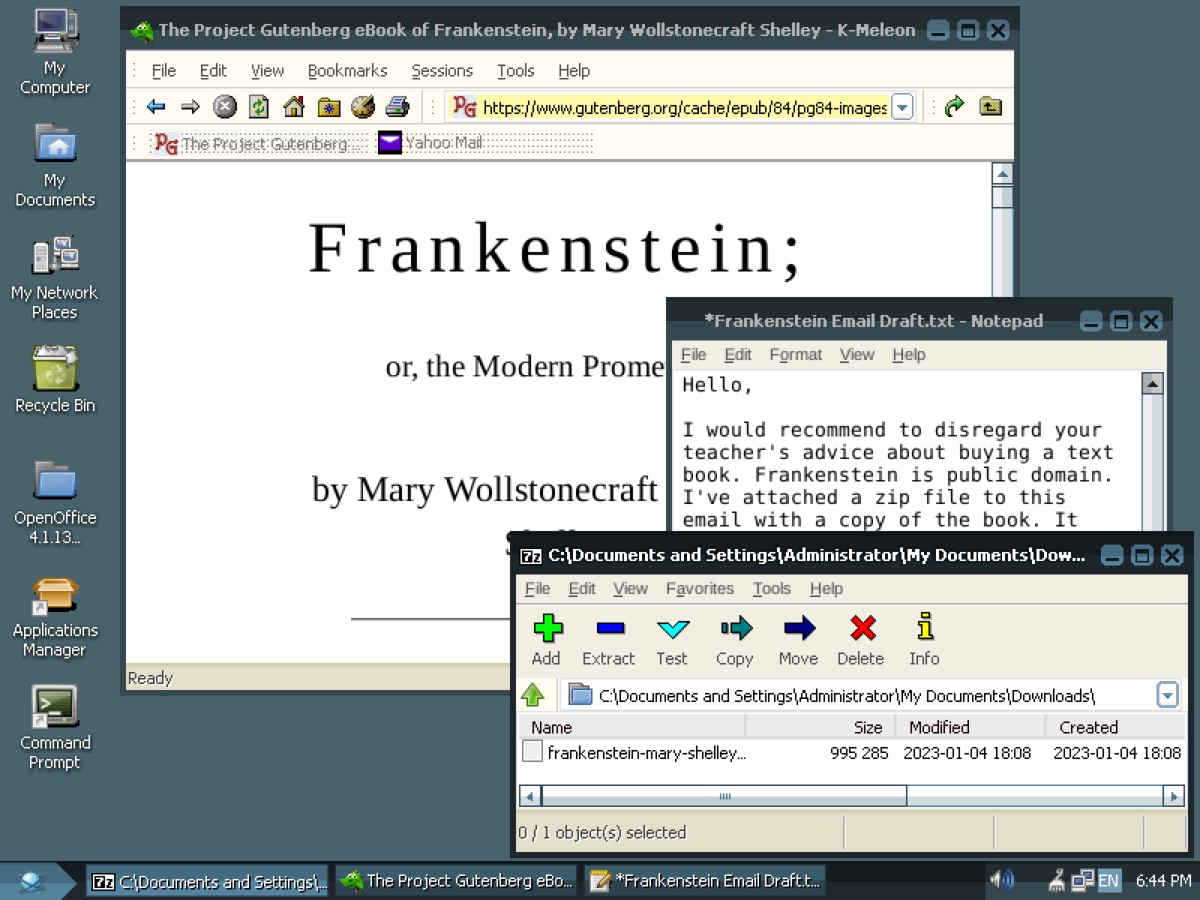
Hoe kan ik annoteren en beoordelen zonder chaos? Je opent een complex contract van tien pagina's op je laptop. Je wilt een specifieke clausule aanpassen, maar je wilt niet dat de lay-out verspringt. Je pakt je stylus erbij en begint met de tekst te werken.
Bij het beoordelen van een PDF is er een cruciaal verschil tussen het aanpassen van de tekst en het toevoegen van annotaties. Voor een effectieve review gebruik je annotaties (opmerkingen, tekstballonnen, highlighten) om feedback te geven zonder de brontekst aan te tasten.
Dit is de digitale variant van de 'track changes' die je in Word kent.
Effectieve feedbackstrategieën: 1. Sequentiële versus parallelle review: Bij complexe documenten is het slim om annotaties per sectie te groeperen. Gebruik tekstballonnen voor algemene feedback en 'sticky notes' voor specifieke wijzigingsvoorstellen. 2.
Formulierbewerking: Leer het verschil tussen een invulbaar formulier (waarbij je alleen de velden vult) en directe tekstbewerking. Voor officiële documenten is het invullen van velden de veilige weg; voor concepten is tekstbewerking sneller. 3.
Collaboratieve modi: Moderne PDF-tools laten meerdere gebruikers tegelijkertijd op hetzelfde bestand werken. Dit is essentieel voor teams die verspreid over verschillende locaties aan één project werken.
Door annotaties te gebruiken, creëer je een audit trail: je kunt precies zien wie wanneer welke opmerking heeft geplaatst. Dit maakt de reviewfase veel sneller en minder foutgevoelig dan het heen en weer sturen van e-mails met screenshots.
Voorbij het lezen: Hoe haal je data echt uit een bestand?
Je zit aan je keukentafel, het is 20:00 uur, en je probeert een factuur in PDF-formaat te verwerken. De gegevens die je nodig hebt, moeten in je Excel-sjabloon. Je probeert de tekst te kopiëren, maar de kolommen verspringen en de cijfers staan door elkaar. Je frustratie groeit.
Het omzetten van een PDF naar een bewerkbaar formaat zoals Word of Excel is een van de meest gebruikte, maar ook meest risicovolle taken. Het doel is 'layout fidelity': de tekst moet na conversie exact op dezelfde plek staan als in het origineel.
De workflow voor succesvolle conversie: * Scenario-selectie: Wanneer je een tekstuele analyse wilt doen, converteer je naar Word. Wanneer je berekeningen wilt uitvoeren, is conversie naar Excel de prioriteit.
* OCR (Optical Character Recognition): Veel PDF's zijn eigenlijk scans (foto's van tekst). Zonder OCR is de tekst niet doorzoekbaar of kopieerbaar. Het proces is altijd: *Scan → OCR-verwerking → Review van de tekstkwaliteit*.
* Data-extractie: Geavanceerde tools laten je toe om specifieke tabellen of vectorafbeeldingen uit een PDF te trekken zonder de rest van het document aan te raken. Dit is cruciaal voor het bouwen van databases uit oude rapporten.
Let altijd op de kwaliteit na conversie. Een foutieve interpretatie van een '8' als een 'B' door een slechte OCR kan fatale gevolgen hebben voor je data-analyse.
Ik heb zelf wel eens een foutieve conversie gehad waarbij een bedrag van 500 euro veranderde in 5000 euro; controleer altijd de cijfers handmatig.
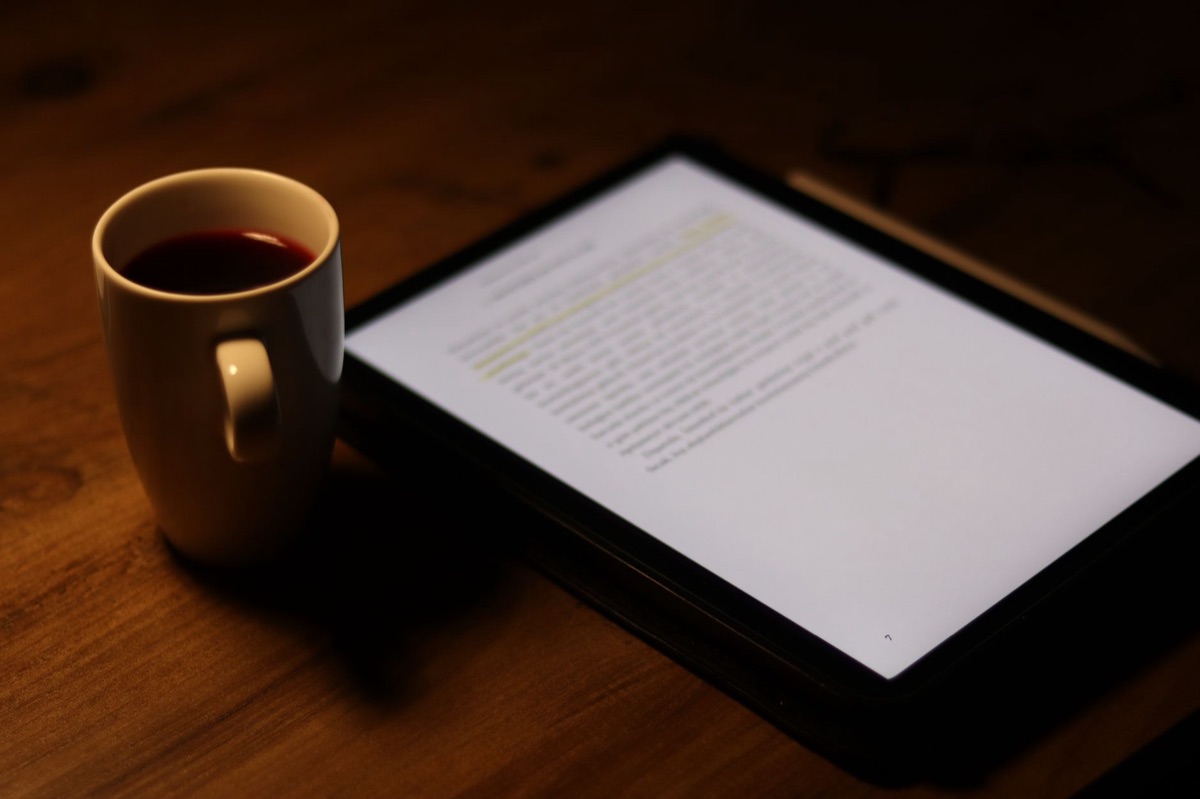
Hoe rond ik het proces veilig en geautomatiseerd af? Het contract is eindelijk klaar. Alle wijzigingen zijn doorgevoerd, de annotaties zijn verwerkt en de tekst is perfect. Nu komt de laatste stap: de juridische borging. Je klikt op de knop voor de digitale handtekening en stuurt het door.
De overgang van gescande handtekeningen naar wettelijk bindende digitale handtekeningen is de grootste sprong in efficiëntie voor de moderne professional. Een gescande handtekening is slechts een plaatje; een echte digitale handtekening is gekoppeld aan een identiteit en een tijdstempel.
Het eindstadium van je workflow: 1. De juridische workflow: De logische volgorde is *Review → Tekenen → Archiveren*. Zorg dat je bij elk proces een 'audit trail' (bewijslast) hebt die laat zien wie het document heeft ondertekend. 2.
Automatisering: Koppel je PDF-acties aan je workflow. Bijvoorbeeld: een ingevuld formulier dat automatisch wordt omgezet naar een PDF, ondertekend, en direct in je cloud-opslag (zoals Dropbox of OneDrive) wordt geplaatst. 3.
Beveiligingsinstellingen: Gebruik wachtwoordbeveiliging voor gevoelige documenten en beheer de rechten. Je kunt instellen dat iemand het document wel mag lezen, maar niet mag printen of de tekst mag kopiëren.
Door deze stappen te automatiseren, verander je een handmatige taak die uren kan duren in een proces dat slechts enkele seconden aan aandacht vraagt.
Welke tool kies je voor welke taak?
Je staat voor de keuze: koop ik een duur abonnement op een alles-in-één pakket, of gebruik ik verschillende gratis tools voor verschillende taken? Het antwoord hangt af van je dagelijkse workload.
| Gebruiksscenario | Benodigde Functie | Aanbevolen Tooltype |
|---|---|---|
| Juridische review & feedback | Annotatie, Track changes | Geavanceerde PDF Editor |
| Data-analyse & rapportage | OCR, Excel conversie | Data-focus PDF Tool |
| Contracten & overeenkomsten | E-signature, Audit trail | E-signature SaaS |
| Snelle tekstbewerking | Tekst aanpassen, Pagina's ordenen | Basis PDF Editor |
Hoe maak je de juiste keuze? 1. Bepaal je volume: Werk je dagelijks met honderden documenten? Dan is een professioneel abonnement (zoals Adobe Acrobat Pro) de investering waard vanwege de stabiliteit en OCR-kwaliteit. 2. Kijk naar integratie: Werkt je team in de cloud?
Kies een tool die naadloos integreert met Google Drive, Microsoft Teams of Slack. 3. Check de beveiliging: Voor de financiële of juridische sector is een tool met strikte encryptie en wettelijke compliance (zoking eIDAS in Europa) een absolute vereiste.
Korte vergelijking: * Full-service editors: Alles-in-één, krachtig, maar vaak duur en complex. * Web-based tools: Snel, gratis opties, ideaal voor eenmalige conversies, maar minder privacy-gericht.
Er loop er altijd een risico bij het uploaden van gevoelige documenten naar gratis online converters.
Veelgestelde vragen (FAQ)
Kan ik een PDF weer volledig bewerkbaar maken zoals een Word-document? Ja, met de juiste conversietools kun je de tekst en lay-out terugbrengen naar een bewerkbaar formaat.
Houd er echter rekening mee dat complexe lay-outs (zoals veel kolommen of afbeeldingen) soms verschuiven tijdens het proces.
Zijn digitale handtekeningen juridisch bindend? In de meeste landen, waaronder de EU, zijn digitale handtekeningen die voldoen aan specifieek standaarden (zoals de eIDAS-verordening) wettelijk bindend en zelfs veiliger dan een handgeschreven handtekening op papier.
Wat is het verschil tussen een PDF-editor en een PDF-reader? Een reader is bedoeld voor het bekijken en eventueel invullen van eenvoudige formulieren. Een editor stelt je in staat om de eigenlijke inhoud (tekst, afbeeldingen, pagina's) te wijzigen, te verwijderen of toe te voegen.
Hoe voorkom ik dat mijn PDF-bestanden te groot worden? Je kunt de bestandsgrootte verkleinen door de PDF te 'optimaliseren' of te 'comprimeren' via een editor. Dit vermindert vaak de resolutie van afbeeldingen, wat ideaal is voor e-mailverkeer.
Conclusie
Het beheersen van PDF's is het verschil tussen een chaotische digitale administratie en een gestroomlijnde professionele workflow.
Door te stoppen met het zien van PDF's als statische eindproducten en ze te gaan gebruiken als interactieve werkdocumenten, bespaar je kostbare tijd en voorkom je fouten in je data.



Reacties 0