Dominando o PDF: Como Tornar Documentos Vivos e Colaborativos
"O PDF não é o fim do processo, é o meio."
Se você ainda encara um arquivo PDF como uma versão digital de um papel que só serve para ser lido, você está perdendo horas de produtividade toda semana. O PDF moderno é um ecossistema de trabalho: ele permite revisões colaborativas, extração de dados complexos e assinaturas com validade jurídica.
Neste guia, vamos transformar sua percepção de "leitor de documentos" para "gestor de fluxos digitais".
O que você vai aprender: * Como usar anotações para criar ciclos de feedback eficientes. * O segredo para conversões de arquivos sem perder a formatação original. * Como implementar assinaturas eletrônicas e fluxos de aprovação seguros.
* Como escolher a ferramenta certa para cada tipo de tarefa.
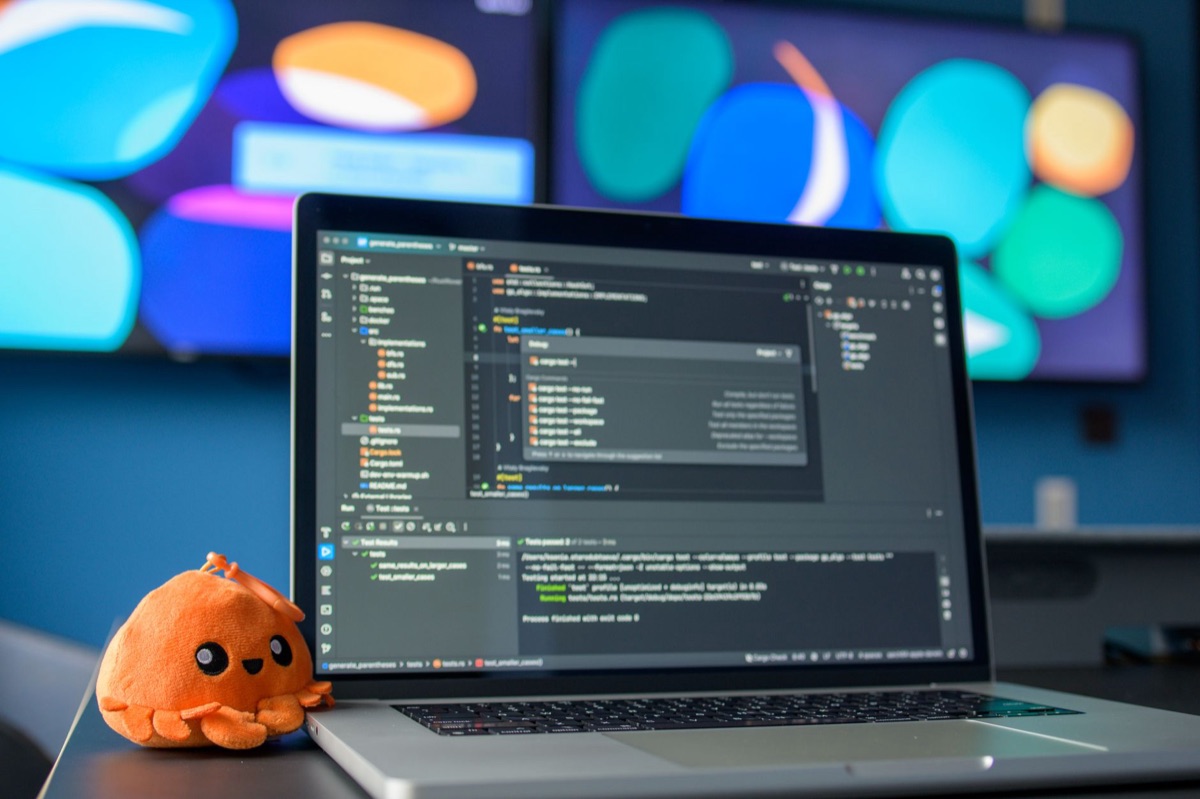
O fim da era do papel: por que o PDF precisa ser um documento vivo?
O brilho cansativo do monitor invade seus olhos durante a noite enquanto seus dedos batem impacientemente contra o teclado ao tentar alterar um texto estático.
A luz azul da tela de um notebook em um escritório silencivo às 19h reflete em um documento que parece imutável. Você tenta selecionar um texto, mas ele é uma imagem; tenta alterar um parágrafo, mas o layout trava. Esse é o sintoma clássczico de quem trata o PDF como um objeto estático.
Antigamente, o PDF servia apenas para garantir que o documento parecesse o mesmo em qualquer computador, funcionando como uma "impressão digital". O problema é que o fluxo de trabalho moderno exige agilidade.
Se você precisa de uma alteração em um contrato ou em um relatório de vendas, enviar o arquivo de volta para edição ou imprimir para riscar com caneta é um gargalo que gera erros de versão e perda de tempo.
O grande salto de produtividade acontece quando você entende que o PDF pode ser um documento dinâmico. Em vez de apenas ler, você interage.
O objetivo é usar o arquivo como um ativo digital que permite revisões não destrutivas (onde o original permanece intacto, mas as sugestões ficam salvas) e fluxos de trabalho automatizados.
Se o seu trabalho trava toda vez que um cliente envia um arquivo que você não consegue editar, o problema não é o arquivo, é o seu método.

Anotações e revisões: como colaborar sem destruir o arquivo
Imagine uma mesa de reunião virtual onde três pessoas precisam revisar o mesmo projeto de arquitetura ou um contrato jurídico simultaneamente. Cada uma faz um comentário, destaca um trecho ou desenha uma nota sobre uma imagem.
A anotação de alta precisão é a base da colaboração digital. Diferente de editar o texto diretamente (o que pode desconfigurar o layout), usar ferramentas de marcação permite que você faça sugestões sem alterar a estrutura original.
Para dominar essa fase, siga estas práticas:
- Comentários Sequenciais vs. Paralelos: Em revisões de texto, use o modo de "controle de alterações" (ou sugestões) para que o autor veja o que foi proposto. Em revisões visuais (como design), use comentários fixos em pontos específicos para evitar ambiguas. 2. Diferença entre Preenchimento e Edição: Não confunda preencher um formulário com editar o documento. O preenchimento é para dados variáveis (como um nome ou data); a edição é para alterar o conteúdo estrutural. Use sempre o preenchimento para manter a integridade do arquivo. 3. Gestão de Versões: Ao trabalhar com múltiplos revisores, sempre utilize a função de "histórico de comentários" para saber quem disse o quê e quando. Isso evita que uma sugestão antiga seja aplicada erroneamente.
Ao dominar a arte de anotar, você transforma o ato de "ler" em um processo de "auditoria e refinamento". Mas o que fazer quando o texto precisa ser alterado de verdade ou os dados precisam sair dali?
Como transformar dados estáticos em algo útil? Você recebe um relatório financeiro em PDF com tabelas complexas e precisa levar esses números para o Excel. O erro comum é tentar copiar e colar, o que geralmente destrói a estrutura das colunas.
A conversão inteligente é o que separa o usuário comum do profissional. O desafio é manter a fidelidade do layout (o "look and feel") enquanto transforma o conteúdo em algo editável (como Word ou Excel).
Para garantir que a conversão não seja um desastre, considere estes pontos:
* Fidelidade de Layout: Ao converter um PDF para Word, verifique sempre se as caixas de texto e imagens não saltaram de lugar. Ferramentas avançadas preservam a estrutura de colunas, o que é essencial para documentos acadêmicos ou relatórios técnicos. * O Poder do OCR (Reconhecimento Óptico de Caracteres): Se você recebeu um documento que foi escaneado (ou seja, é apenas uma imagem), você não conseguirá selecionar o texto. O uso de OCR é obrigatório para transformar essas imagens em texto pesquisável e editável. O fluxo ideal é: Escanear → Aplicar OCR → Revisar a precisão do texto. * Extração de Ativos: PDFs muitas vezes contêm gráficos vetoriais ou imagens de alta resolução. Em vez de tirar um print, aprenda a extrair objetos individuais. Isso permite que você use elementos de um PDF em outras apresentações sem perda de qualidade.
O próximo passo, após extrair ou editar, é garantir que o documento tenha validade e segurança. Como transformar um arquivo digital em um documento oficial?
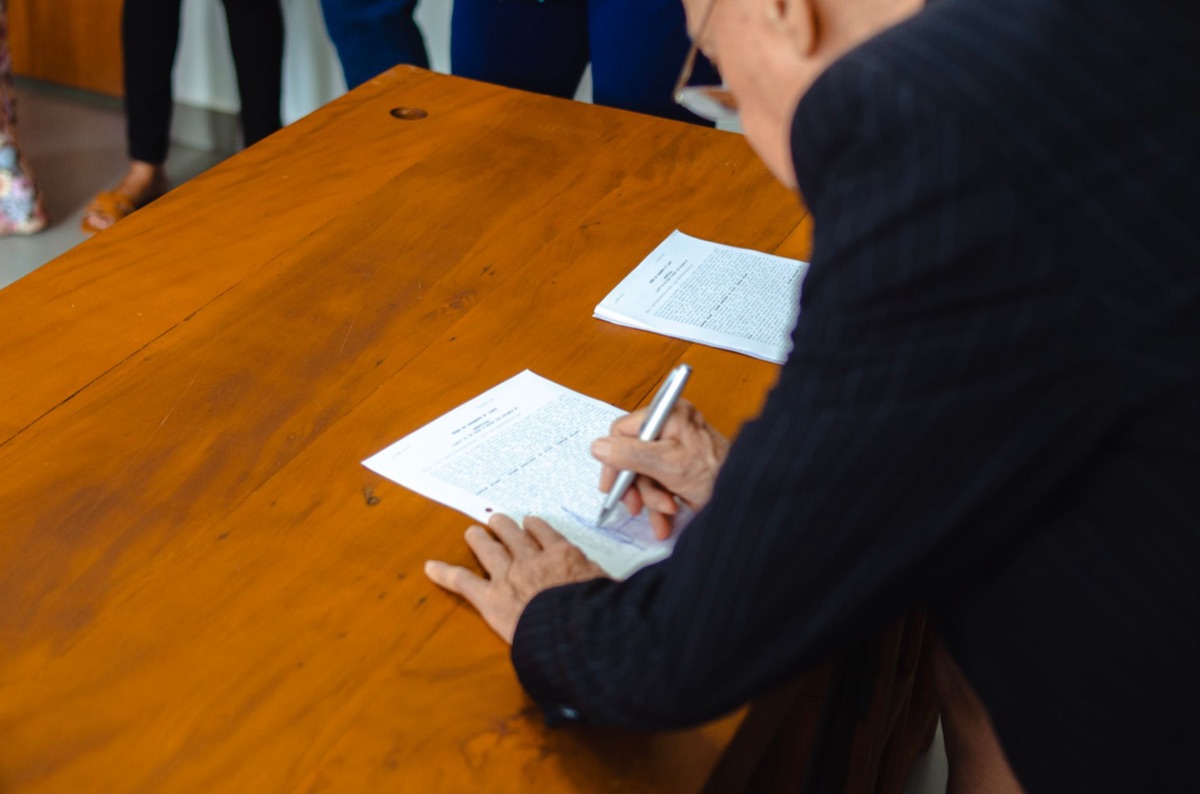
Como garantir a segurança e a assinatura final? Um contrato enviado por e-mail com uma assinatura digital precisa ter o mesmo peso (ou até mais) que um papel assinado. O movimento jurídico global já reconhece a validade de assinaturas eletrônas, mas a execução precisa ser impecável para evitar fraudes.
O fluxo de finalização deve ser rigoroso: Revisão → Assinatura → Arquivamento.
Ao utilizar ferramentas de assinatura eletrônica (e-signature), atente-se a estes detalhes:
- Trilha de Auditoria: Não basta apenas "colocar uma imagem da assinatura". Ferramentas profissionais geram um certificado de conclusão com carimbos de data, hora e endereço IP, criando uma prova de autenticidade. 2. Gestão de Permissões: Nem todo mundo que recebe um PDF deve ter permissão para editar. Utilize a proteção por senha e a gestão de direitos (como "apenas leitura" ou "impressão bloqueada") para proteger documentos sensíveis. 3. Automação de Fluxo: O objetivo final é o "workflow". Um fluxo bem desenhado permite que, após o preenchimento de um formulário, o arquivo seja enviado automaticamente para o gerente assinar e, em seguida, arquivado na nuvem.
Ter um documento seguro é essencial, mas escolher a ferramenta certa para fazer tudo isso pode ser um desafio. Vamos comparar as opções?
Guia de escolha: qual ferramenta usar para cada tarefa?
Não existe uma ferramenta única que faça tudo com perfeição para todos os casos. O segredo é mapear a tarefa antes de abrir o software.
| Cenário de Uso | Tipo de Ferramenta | O que priorizar |
|---|---|---|
| Revisão Jurídica/Editorial | Editor de PDF Avançado | Ferramentas de comentário e controle de alterações |
| Análise de Dados/Relatórios | Conversor de PDF (OCR) | Precisão na conversão para Excel/Word |
| Contratos e Vendas | Plataforma de E-signature | Validade jurídica e trilha de auditoria |
| Leitura Rápida/Estudo | Leitor de PDF leve | Velocidade de abertura e marcação básica |
Como escolher o seu kit digital:
- Mapeie o volume: Se você lida com centos de documentos por dia, precisa de automação e OCR robusto. Se é apenas para leitura, um leitor gratuito resolve. 2. Verifique a integração: O seu editor de PDF conversa com o seu armazenamento em nuvem (Google Drive, Dropbox) ou com seu CRM? 3. Avalie o custo-benefício: Softwares de assinatura profissional costumam ser caros; para tarefas simples, ferramentas de conversão online podem bastar, mas cuidado com a privacidade dos dados.
Resumo de decisão: * Tarefa de edição pesada: Vá de editor profissional (como Adobe Acrobat ou similares). * Tarefa de coleta de dados: Priorize ferramentas com OCR de alta precisão.
* Tarefa de fechamento de negócio: Priorize plataformas de assinatura eletrônica com validade legal. #
Perguntas frequentes
현대의 PDF를 단순한 읽기 전용 파일이 아닌 '살아있는 문서'로 만드는 방법은 무엇인가요?
PDF를 편집이나 검토 과정에서 정적인 문서가 아닌 동적인 문서로 사용하려면 무엇을 해야 하나요?
PDF를 사용하여 협업하거나 검토할 때 가장 중요한 기능은 무엇인가요?
Publicações relacionadas

Velocidade Spark: IA 15x Mais Rápida que Modelos Anteriores

ROI da UX: Transforme tarefas difíceis em fluxo contínuo agora
PERT: Três Pontos para um Cronograma que Não Quebra na Prática

Gestão de Ciclo de Vida: O Fim do Caos em Projetos Corporativos
Publicações populares
Agentes IA: Otimizando o Dev com 800+ Vulnerabilidades Detectadas

Ata de Reunião: IA Transforma 1h em Tarefas Prontas em 10 Minutos

CRM para Autônomo: 3 Fases para Escalar Seu Negócio Hoje

Comentários 0